


Télécharger Get Organized – Planificateur de cours pour étudiants, gestionnaire de devoirs & organisateur gratuit pour Mac
Vue d’ensemble
Get Organized est un planificateur académique conçu spécialement qui combine un calendrier complet avec une puissante liste de tâches, offrant un hub unique et intuitif pour chaque étudiant d’université ou de lycée qui veut rester maître de son emploi du temps, de ses devoirs, examens et exigences de manuels. Contrairement aux outils de productivité génériques, cette application réservée aux Mac est conçue autour de la structure des semestres académiques, permettant aux utilisateurs de regrouper les cours par semestre ou trimestre, d’attribuer des couleurs distinctes et d’intégrer des métadonnées détaillées telles que les numéros de salle, les coordonnées des professeurs et les ISBN des manuels. Le résultat est un emploi du temps visuel qui indique non seulement quand un cours a lieu, mais qui met également en avant les devoirs à venir avec des étiquettes de priorité, des dates d’échéance et même une fonction d’envoi d’e‑mail en un clic pour contacter directement les professeurs depuis l’application.
Les développeurs ont constaté que la plupart des étudiants jonglent avec de multiples responsabilités, c’est pourquoi Get Organized va au‑delà d’un simple calendrier. Il propose une version portable qui peut être exécutée depuis une clé USB, facilitant le passage d’un ordinateur à l’autre entre les dortoirs, bibliothèques ou cafés sans perdre de données. Bien que l’ensemble des fonctionnalités soit vaste, une invite de démarrage utile guide les nouveaux utilisateurs à travers chaque capacité, et l’invite peut être rejetée une fois que vous êtes à l’aise.
Que vous soyez un(e) étudiant(e) de première année cherchant à éviter la « surcharge de devoirs » ou un(e) senior équilibrant projets de fin d’études et travail à temps partiel, Get Organized fournit un environnement sécurisé, régulièrement mis à jour, qui se synchronise localement sur macOS et garde vos données privées—sans abonnement cloud requis. En bref, il comble le vide laissé par les applications de tâches et les programmes de calendrier traditionnels, offrant un organisateur complet, gratuit à essayer, qui semble fait sur mesure pour la vie académique.
Fonctionnalités clés qui distinguent Get Organized
- Gestion de cours basée sur les semestres – Créez des semestres ou trimestres, ajoutez des cours et attribuez des couleurs personnalisées pour une séparation visuelle instantanée.
- Informations détaillées sur les cours – Stockez les numéros de salle, les emplacements des bâtiments, les noms des professeurs, les heures de bureau et les adresses e‑mail.
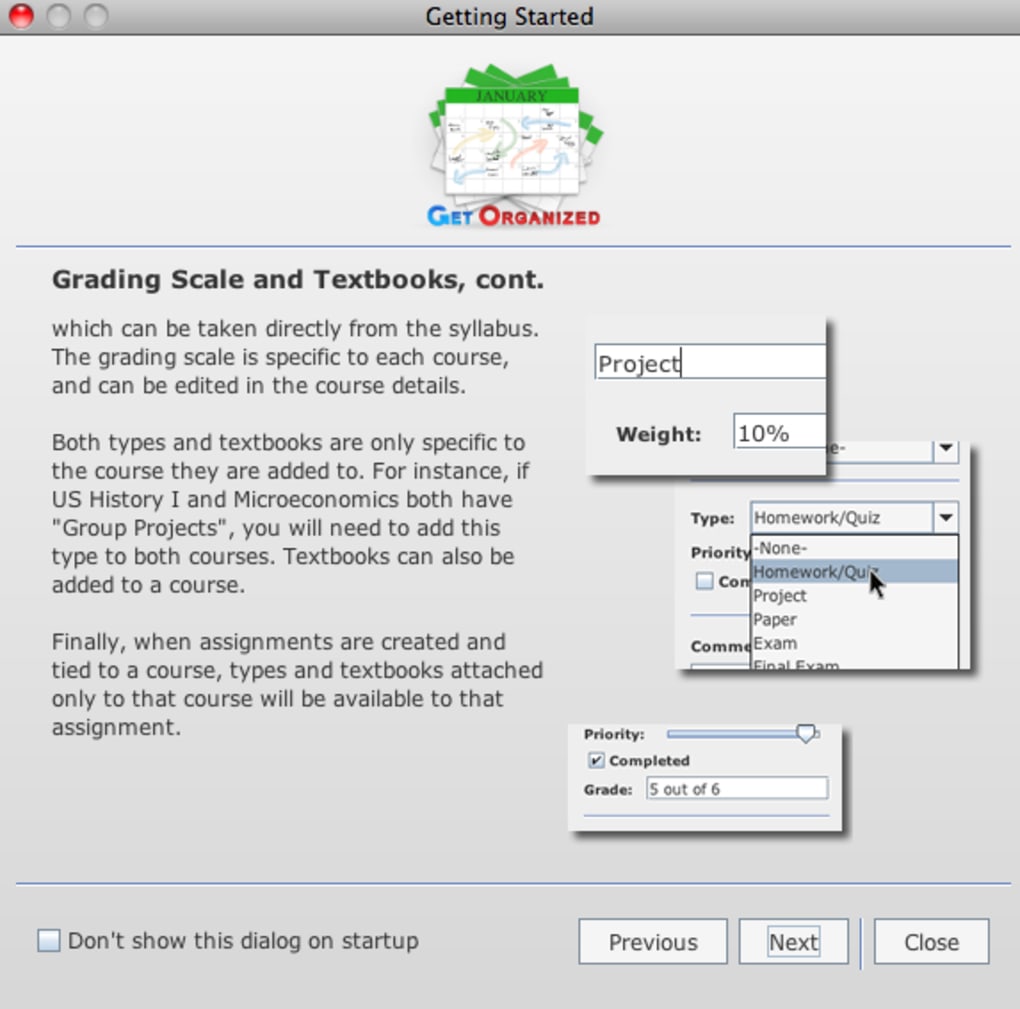
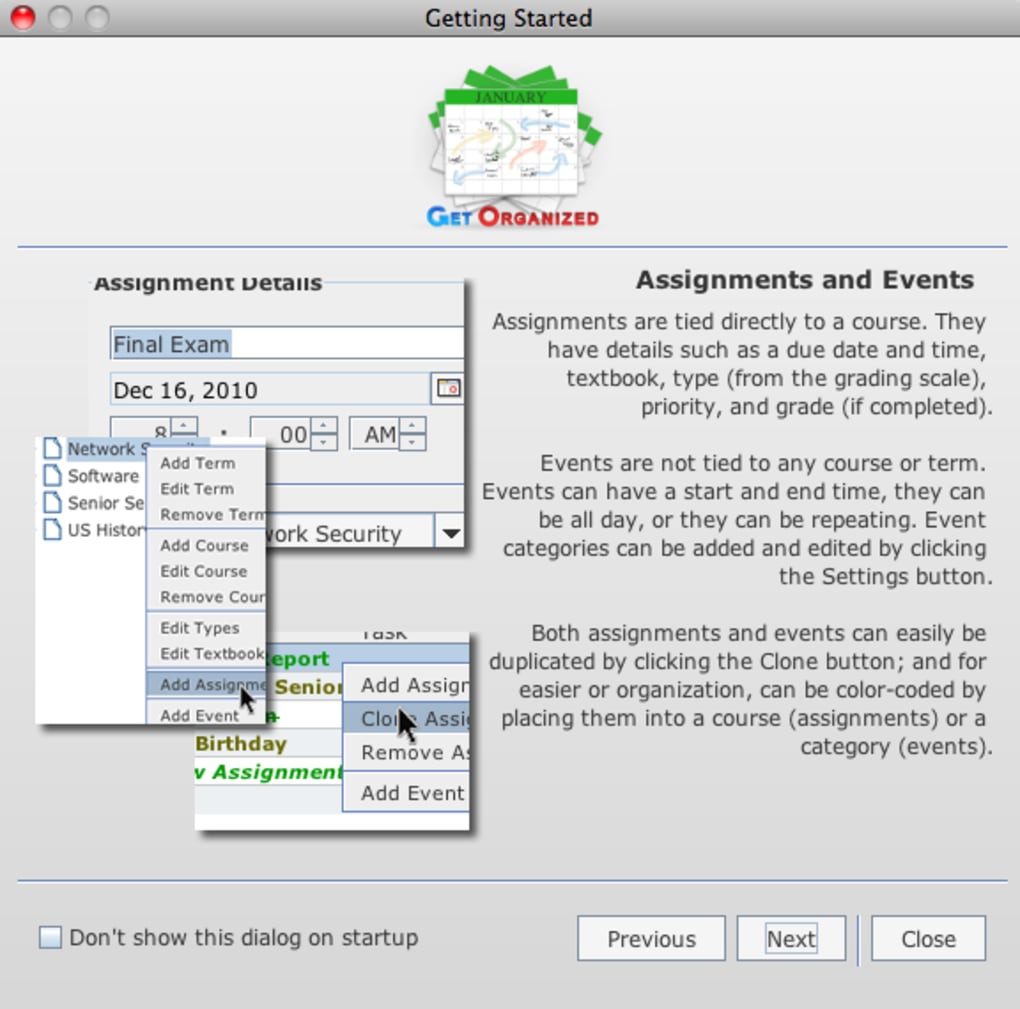
- Suivi des devoirs avec priorités – Enregistrez les devoirs, projets et préparations d’examen, définissez des niveaux d’urgence et recevez des alertes visuelles à l’approche des dates d’échéance.
- Catalogue de manuels – Ajoutez les ISBN, les liens d’achat et les notes de lecture requises à chaque cours, pour ne jamais oublier un livre obligatoire.
- E‑mail au professeur en un clic – Le compositeur de mail intégré récupère l’adresse e‑mail du professeur depuis l’enregistrement du cours, simplifiant la communication.
- Version portable – Exécutez l’application complète depuis une clé USB sur n’importe quel Mac, gardant votre emploi du temps avec vous où que vous étudiiez.
- Vues personnalisables – Basculez entre les vues hebdomadaire, mensuelle ou agenda ; filtrez par cours, priorité ou type de devoir.
- Invite d’aide & visite guidée – Un didacticiel interactif apparaît au premier lancement, vous assurant de découvrir chaque outil sans vous sentir submergé.
- Stockage local sécurisé – Toutes les données restent sur votre appareil, protégeant la confidentialité et éliminant la dépendance à la connectivité Internet.
- Mises à jour régulières & corrections de bugs – L’équipe de développement publie des mises à jour gratuites qui améliorent les performances, ajoutent des fonctionnalités mineures et maintiennent l’application compatible avec les dernières versions de macOS.
Installation, instructions d’utilisation & compatibilité système
Guide d’installation étape par étape
1. Téléchargez l’installateur depuis le site officiel de Get Organized. Le fichier est un paquet .dmg standard, d’une taille inférieure à 30 Mo, ce qui le rend rapide à télécharger même sur un Wi‑Fi de campus lent.
2. Ouvrez le fichier .dmg et faites glisser l’icône Get Organized dans votre dossier Applications. macOS vérifiera la signature de l’application ; si vous voyez un avertissement concernant un développeur non identifié, allez simplement dans Préférences Système → Sécurité & Confidentialité → Général et cliquez sur « Ouvrir quand même ». 3.
Lancez l’application depuis votre dossier Applications. Le premier lancement déclenche l’invite d’aide intégrée, qui vous guide à travers la création de votre premier semestre, l’ajout de cours et la saisie des devoirs. 4.
Activez la version portable (optionnel). Insérez une clé USB, copiez le bundle GetOrganized.app sur le lecteur, puis exécutez‑le directement. L’application vous demandera où stocker ses données ; choisissez la clé USB pour tout synchroniser.
Comment utiliser Get Organized efficacement
Après l’installation, commencez par définir votre calendrier académique. Cliquez sur le bouton « Ajouter un semestre », nommez le semestre (p. ex. « Automne 2025 »), et définissez les dates de début/fin. Dans chaque semestre, cliquez sur « Ajouter un cours » et remplissez le code du cours, le titre, les jours de réunion et les heures.
Choisissez une couleur qui correspond à la matière—bleu pour les sciences, vert pour les humanités, etc. Une fois les cours en place, passez à l’onglet « Devoirs » pour créer des éléments de devoir. Incluez un titre, une date d’échéance et sélectionnez une priorité (Faible, Moyenne, Élevée).
Pour chaque devoir, vous pouvez joindre une brève description, un lien vers la feuille de devoir, ou même télécharger directement un PDF. L’application affiche automatiquement les échéances à venir dans la vue du calendrier, et un badge rouge apparaît sur la couleur du cours lorsqu’un devoir est en retard.
Compatibilité système – Get Organized fonctionne sur macOS 10.14 (Mojave) et versions ultérieures, y compris Ventura, Sonoma et les futures versions. L’application est optimisée pour les Mac Intel et Apple Silicon (M1, M2 et suivants) grâce au support binaire universel. Elle nécessite au moins 200 Mo d’espace disque libre pour le bundle de l’application et environ 50 Mo pour les données utilisateur. Aucun runtime supplémentaire (comme Java) n’est requis, ce qui rend l’installation propre et légère.
Avantages et inconvénients – Ce que les étudiants aiment et ce qui pourrait être amélioré
Avantages de l’utilisation de Get Organized
- Hub académique tout‑en‑un – Combine calendrier, liste de tâches et suivi de manuels dans une interface unique.
- Conçu pour l’éducation – L’organisation par semestre reflète les structures universitaires, réduisant le temps de configuration.
- E‑mail au professeur en un clic – Gagne du temps et encourage la communication proactive.
- Version portable – Idéale pour les étudiants qui se déplacent entre laboratoires, dortoirs et bibliothèques.
- Fonctionnalités de base gratuites – Aucun abonnement requis pour les fonctionnalités principales.
- Stockage local sécurisé – Pas de dépendance au cloud, protégeant les données académiques personnelles.
- Codage couleur personnalisable – Les repères visuels facilitent la différenciation des cours d’un seul coup d’œil.
- Mises à jour régulières – Maintient l’application compatible avec les dernières versions de macOS.
Axes d’amélioration
- Courbe d’apprentissage élevée – L’abondance de fonctionnalités peut submerger les nouveaux utilisateurs malgré l’invite d’aide.
- Pas d’application mobile compagnon – Actuellement limité à macOS ; des versions iOS ou Android élargiraient l’utilisabilité.
- Options d’export limitées – L’exportation des données vers CSV ou iCal nécessite une solution manuelle.
- Absence de synchronisation cloud – Bien que sécurisée, l’absence de synchronisation cloud implique des sauvegardes manuelles.
- Interface légèrement datée – L’interface est fonctionnelle mais pourrait bénéficier d’une refonte moderne.
Foire aux questions
Puis‑je utiliser Get Organized sous Windows ou Linux ?
Actuellement, Get Organized est une application réservée à macOS. Les développeurs ont exprimé leur intérêt pour une expansion vers d’autres plateformes, mais aucune version officielle Windows ou Linux n’est disponible pour le moment.
Existe‑t‑il un essai gratuit, ou l’application est‑elle entièrement gratuite ?
Les fonctionnalités de base de Get Organized sont gratuites à télécharger et à utiliser. Un module premium (p. ex. rapports avancés) est proposé contre un paiement unique, mais la plupart des étudiants trouveront la version gratuite pleinement suffisante pour la planification quotidienne et le suivi des devoirs.
Comment fonctionne la fonction d’e‑mail en un clic ?
Lorsque vous ajoutez l’adresse e‑mail d’un professeur à l’enregistrement d’un cours, Get Organized crée un lien mailto. En cliquant sur le bouton « E‑mail Professeur », votre client de messagerie par défaut s’ouvre avec l’adresse, l’objet prérempli (incluant le code du cours) et un espace pour rédiger votre message.
Puis‑je sauvegarder mes données automatiquement ?
Comme l’application stocke les données localement, vous pouvez sauvegarder le dossier ~/Library/Application Support/GetOrganized à l’aide de Time Machine ou de tout service de sauvegarde cloud de votre choix. Il n’existe pas de sauvegarde cloud automatique intégrée, il est donc recommandé d’effectuer des sauvegardes manuelles.
La version portable est‑elle entièrement fonctionnelle ?
Oui, la version portable comprend toutes les fonctions de planification, de suivi des devoirs et d’e‑mail de base. La seule limitation est qu’elle ne peut pas fonctionner sur des versions de macOS antérieures à 10.14, et vous devez garder la clé USB branchée pendant l’utilisation de l’application.
Conclusion & appel à l’action
Pour les étudiants qui ont besoin de plus qu’un simple calendrier générique mais moins de complexité qu’une suite complète de gestion de projet, Get Organized offre exactement le bon équilibre. Sa structure basée sur les semestres, les cours codés par couleur et le suivi intégré des devoirs gardent chaque détail académique à portée de main, tandis que l’e‑mail au professeur en un clic et la version portable ajoutent une commodité que de nombreux concurrents n’ont pas. Bien que la richesse fonctionnelle puisse sembler écrasante au départ et que l’absence d’application mobile puisse être un inconvénient pour certains, les fonctionnalités de base gratuites, le stockage local sécurisé et les mises à jour macOS régulières en font un compagnon fiable tout au long d’un semestre. Si vous êtes prêt à éliminer les échéances manquées, à organiser les informations de vos manuels et à simplifier la communication avec vos enseignants, téléchargez Get Organized dès aujourd’hui et profitez d’un flux de travail académique plus fluide et maîtrisé.
Téléchargez Get Organized maintenant et commencez à planifier votre semestre en toute confiance.
- Hub académique tout‑en‑un
- E‑mail en un clic aux professeurs
- Pas encore d’application mobile
- Courbe d’apprentissage élevée pour les débutants







